Blog Tüyolari etiketine sahip kayıtlar gösteriliyor. Tüm kayıtları göster

24 Nisan 2016 Pazar

DOĞUM GÜNÜN KUTLU OLSUN!


Herkese merhaba işte bu sözle bundan tam 1 yıl önce sizlere yazmaya başladım.
Şuan o kadar mutluyum ki
iyi ki yazmaya başlamışım.
Gerek buradan gerekse instagramdan bir sürü insan tanıdım.
Belki yanımda olan insanlardan daha yakındık.
Mutluluğumuzu, üzüntülerimizi hep birlikte paylaştık.

Artık blogum ;

Geçen sene sadece vakit geçirmek için açtığım blog şuan da benim vazgeçilmezim oldu.
Beni sürekli takip edip yazılarımı okuyanlarım var iyi ki de varlar! <3 p="">
Böyle tatlı insanlar olunca insan onları mutlu edip sürekli bir şeyler paylaşmak istiyor.
Daha size bir sürü şey yazabilirim ama sıkmak istemem o yüzden de burada bırakıyorum :)


Aslında bugün için büyük bir çekiliş düşünüyordum fakat çekilişe koyacaklarım evde kaldı daha doğrusu bıraktım.
Çok fazla ürün vardı ve taşıyacak durumda değildim.
Ama eve gittiğimde hemen başlatmayı düşünüyorum merak etmeyin :)
Bir de hediyeleşme olduğu için çekiliş başlatmadım.


HEPİNİZİ ÇOK SEVİYORUM İYİ Kİ GEÇEN SENE BUGÜN BLOG İŞİNE BAŞLAMIŞIM <3 p="">


21 Nisan 2016 Perşembe

HAYDİ İMLEÇLERİMİZİ ÖZELLEŞTİRELİM!

Herkese yeniden merhabaa :)
Bu ara bloga yazı yazma isteğim hiç yok ama kendimi yazmak zorunda hissediyorum.
Konular, fotoğraflar her şey hazır ama ben değilim ..

İMLEÇ

Bendeki channel amblemi.

Sizlerin beğeneceğinizi umduğum bazı imleçleri  paylaşayım;

Direk kodları alamayacağınız için site adresini de yazayım
http://koddostutr.tr.gg


21 Mart 2016 Pazartesi

BLOGUMA HEADER (BAŞLIK) NASIL EKLERİM ? #2

Bir önceki yazıda header oluşturmayı anlatmıştım.
Şimdi ise onu blogumuza eklemeyi anlatacağım.

*****

ilk olarak www.blogger.com sitesine giriyoruz.
Oradan kendi blogumuza tıklıyoruz.


Tıkladıktan sonra ise sol menüdeki Yerleşim butonuna tıklıyoruz.


Karşımıza blog düzenimiz çıkıyor. 
Burada header kısmını buluyoruz ve düzenle butonuna tıklıyoruz.


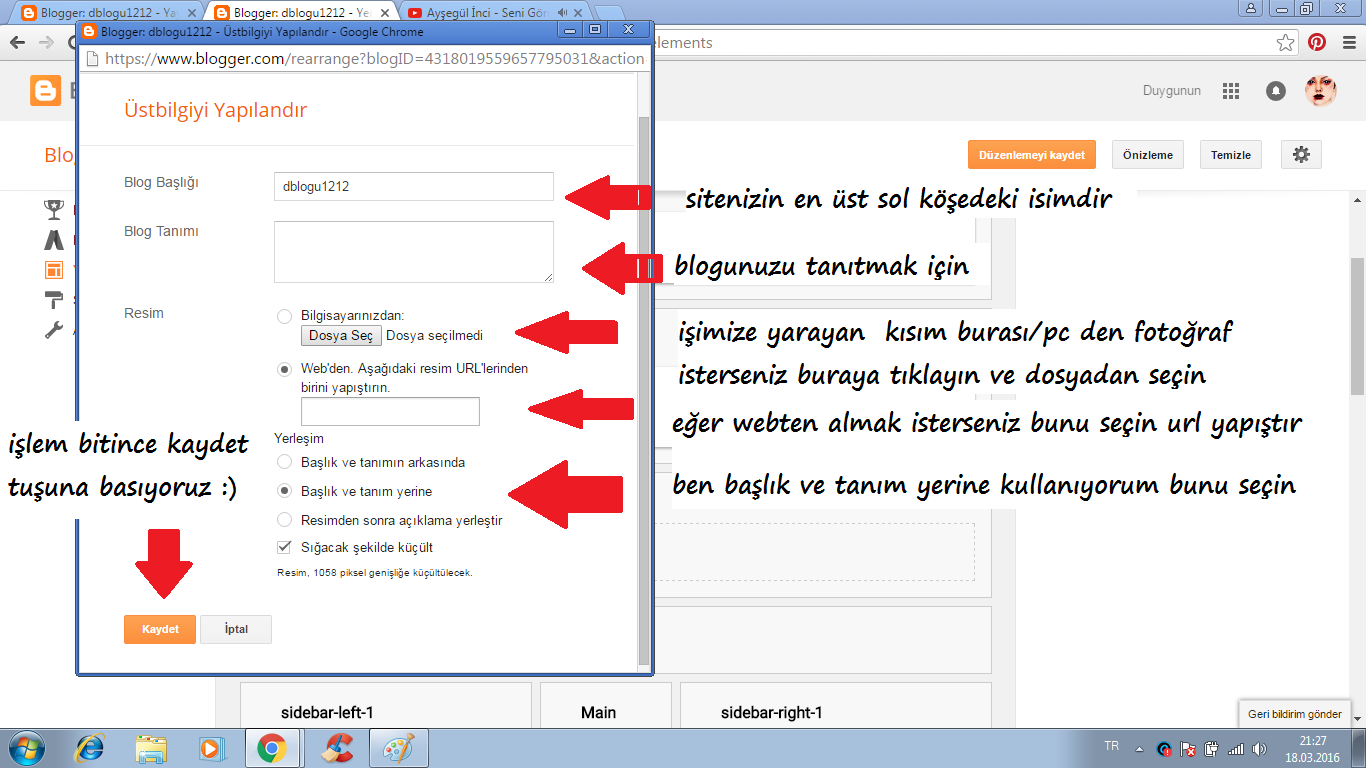
Üstbilgiyi Yapılandır penceresi açılıyor.
Burada başlık ile ilgili her şey var.
İlk baştaki bizim sekme açıldığında gözüken ismimiz.
Onun altında blogunuzu tanıtmak için yazı yazabilirsiniz.
İsterseniz bilgisayarınızdan isterseniz web'tende resim ekleyebilirsiniz.


Ben bir tane örnek yaptım.
Bilgisayardan seçtim. 


Açılan pencereden hazırladığımız yada hazır aldığımız header(başlığı) seçip diyoruz.


Direk geliyor zaten resmimiz.
Tamam'a basıp bitiriyoruz.


Girip blogunuza olmuş mu diye bakabilirsiniz.


Umarım size faydalı olmuştur.
Eğer direk bu yazıya denk geldiyseniz 

Header nasıl oluşturulur yazına bakabilirsiniz.


19 Mart 2016 Cumartesi

BLOGUMA NASIL HEADER (BAŞLIK) YAPABİLİRİM ? #1


          Blogum çokta güzel olmayabilir çünkü 1 yıldır yeni yeni şeyler öğrenip,araştırıp deniyorum. Bu aralar yine bir sürü şey öğrendim ve sizlere aktarmayı düşünüyorum. Çünkü yeni bir blog açtıysanız yada benim gibi blogunuz vardı ama çok bir bilginiz yoktu işte size öğrenmeye fırsat, hadi hemen başlayalım :)

Hazır olan bir sürü şeçenek var ama siz onları beğenmediğiniz yada istemediniz o zaman bir kaç basit programlar sayesinde istediğiniz gibi ve sınır header tasarımı yapabilirsiniz.

KULLANDIĞIM PROGRAMLAR

Bende yeni yeni kaptım işi şuan bir kaç program var bilgisayarımda ama severek kullandığım sizin de belki adını duyduğunuz PhotoScape programı.Kullanışı gayet basit. Bir kaç ekran görüntü ile sizlere yapmayı da anlatacağım.

ADIM ADIM HEADER (BAŞLIK) OLUŞTURMA

İlk olarak photoscape programını indiriyoruz.
İndikten sonra kurup açıyoruz.

Bu sayfa açılıyor;
Sayfa sekmesine tıklıyoruz


Açıldıktan sonra düzenle butonuna basıyoruz.


Bu ekran çıkıyor karşımıza
Aşağıda görülen yeniden boyutlandır butonuna tıklıyoruz.


Yeniden boyutlandır butonuna basınca karşımıza direk bu sayfa çıkıyor.
Burada dikkat edilmesi gereken bir şey var!
En boy oranını koru kutucuğunu işaretlemeyin yoksa tüm boyutlar aynı olur.


Ev seçeneğinin yanındaki nesne seçeneği seçiyoruz.
Orada dağ resmi olana tıklıyoruz 2 seçenek çıkıyor;
Foto... ve Pano Fotoğrafı 
Biz Foto... yazana tıklıyoruz.


Açılan pencere bizim bilgisayardaki resimlerimiz geliyor.
Buradan eklemek istediğinizi seçmelisiniz.
Seçtikten sonra butonuna basabilirsiniz. 


Aç dedikten sonra resim boş ekrana ekleniyor.
Ve aşağıdaki resimde gözüken yeni bir pencere açılıyor.
Buradan boyut ve şeffaflığı ayarlayabiliyoruz.
Sonra Tamam'a tıklıyoruz işimiz bitiyor.
Birden fazla resim eklemek isterseniz adımları tekrar yapmalısınız.


Kaydet'e basıyoruz ve karşımıza yeni bir pencere açılıyor.
Orada da farklı kaydet'e tıklıyoruz ve bilgisayarımıza kaydediyoruz.
İşte bu kadar :)


 Ben kendi adım ile örnek oluşturdum.


 Sizde bu şekilde yapabilirsiniz.


Eğer aklınıza takılan bir şey olursa yazmanız yeterli

Yardımcı olurum :)


UMARIM SİZE FAYDALI BİR YAZI OLMUŞTUR.
BUNDAN SONRAKİ YAZIDA DA YAPTIĞIMIZ BAŞLIKLARI BLOGUMUZA EKLEYECEĞİZ.
MERAK ETTİĞİNİZ KONU VARSA YARDIMCI OLABİLİRİM VE ONUNLA İLGİLİ YAZI YAZABİLİRİM.